
視聴者からの質問を集めて、配信の画面に出す。
リンクを配ってメッセージを集め、配信中に出したいものを選んで画面に出せます。配信者・VTuber 向けのツールです。

使い方
リンクを配ってから画面に出すまで、4ステップ。
-
テーマを作る
テーマは、視聴者に聞きたいお題です。タイトルと、必要なら説明を書いて、名前を必須にするか、いつまで受け付けるかを決めます。
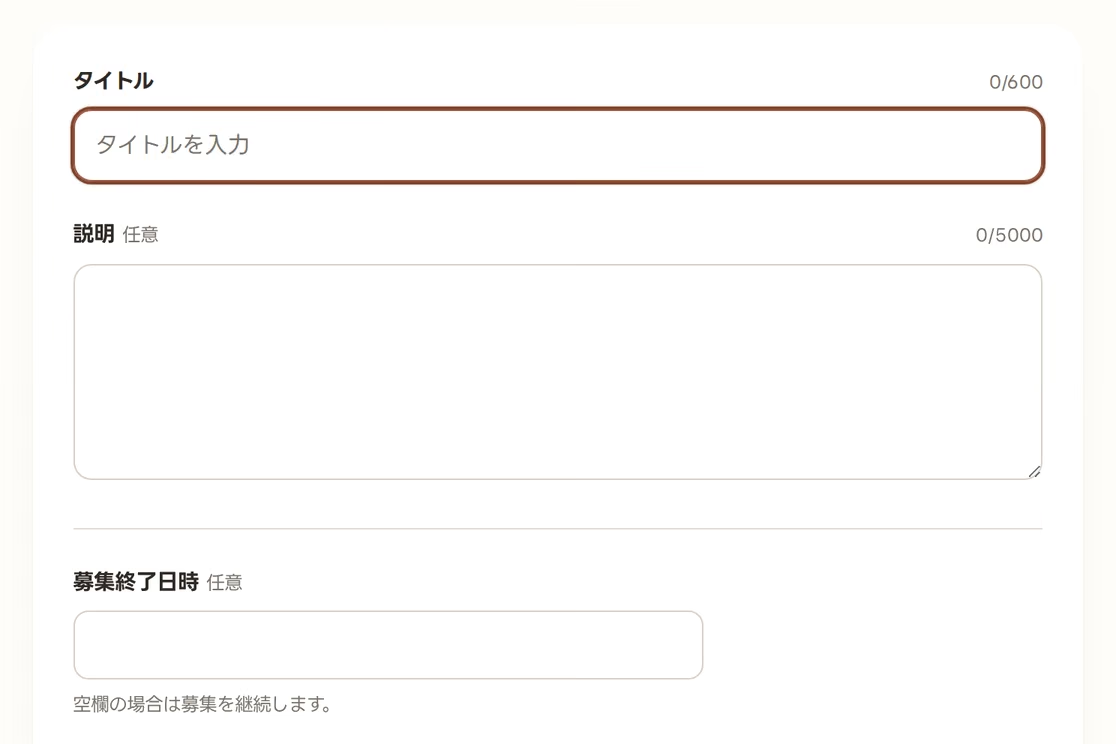
-
リンクを配る
テーマごとに専用のリンクができます。プロフィールや投稿、配信の概要欄に貼っておけば、そこからメッセージが届きます。
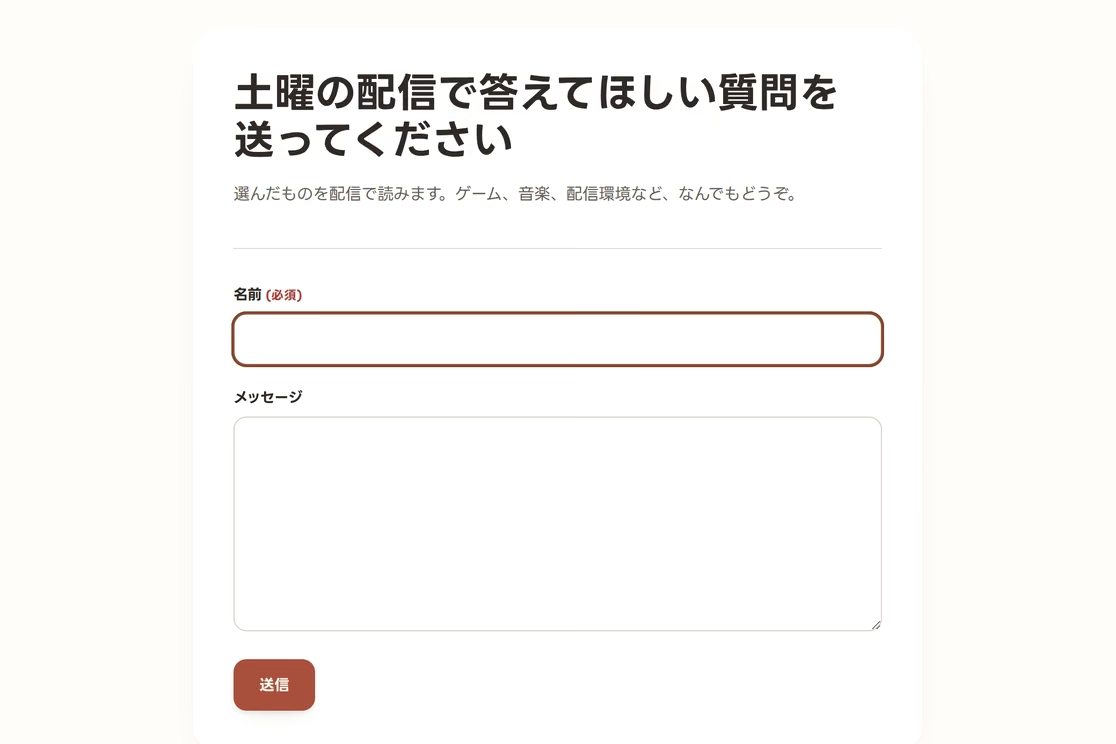
-
届いたメッセージを読む
メッセージはすべて受信箱に届きます。検索や並べ替え、お気に入り登録ができて、カードの見た目も配信に合わせて変えられます。
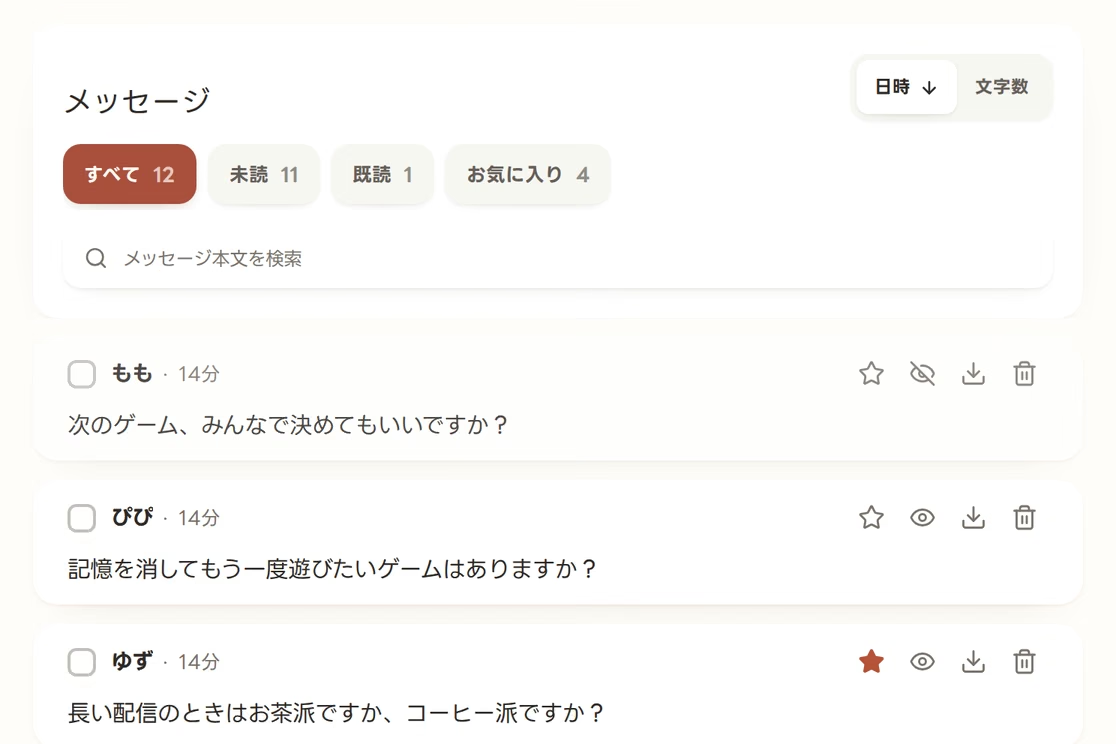
-
配信に出す
ブラウザソースのリンクを OBS に貼るだけ。ライブ操作で選んだカードが、そのまま配信画面に出ます。
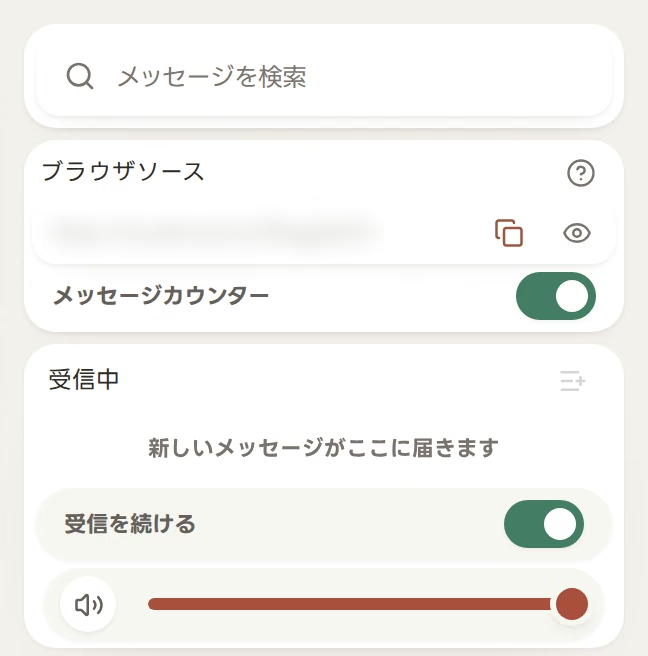
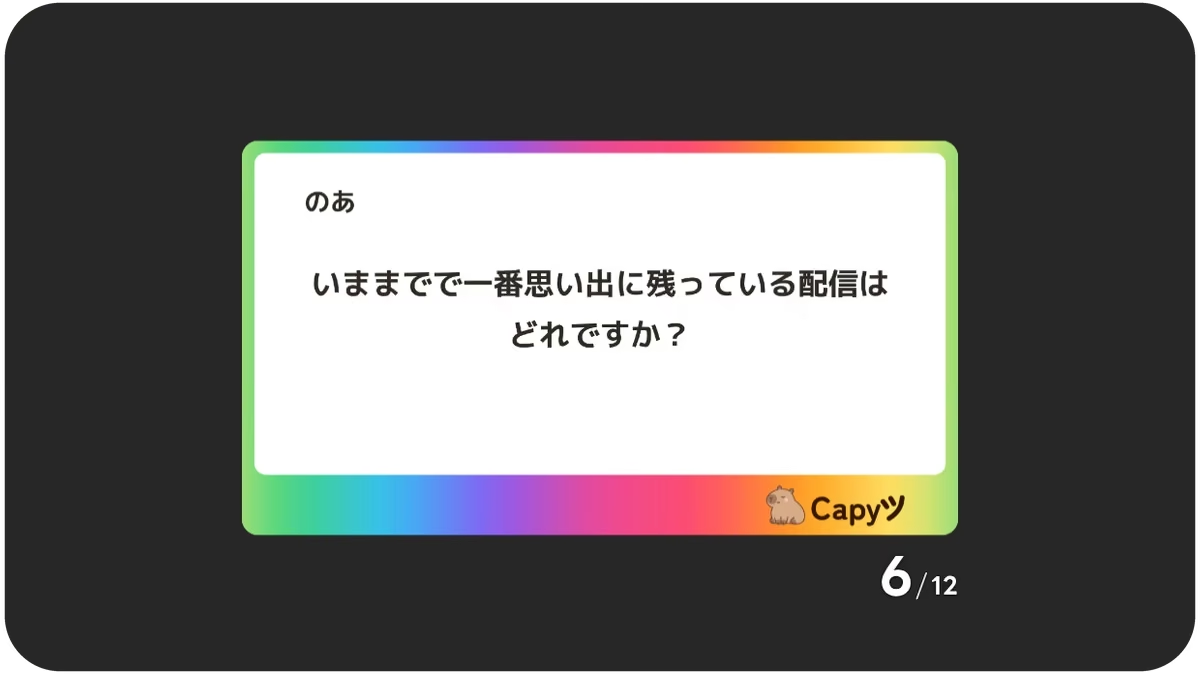
ライブ操作
コーナー全体を、この一画面で。
配信中に開いておく画面です。選んでおいたメッセージを、好きな順番で一枚ずつ画面に出せます。
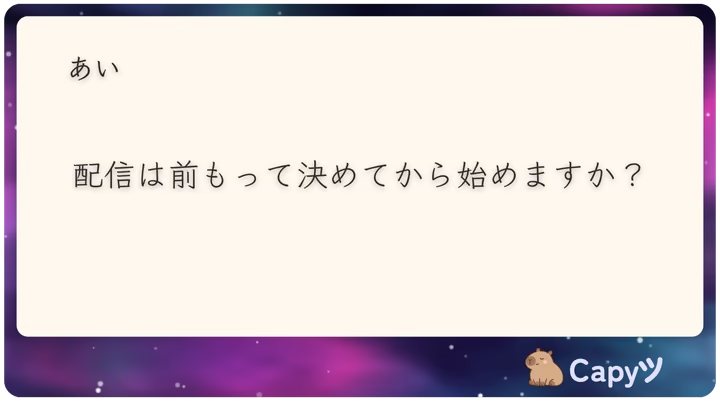
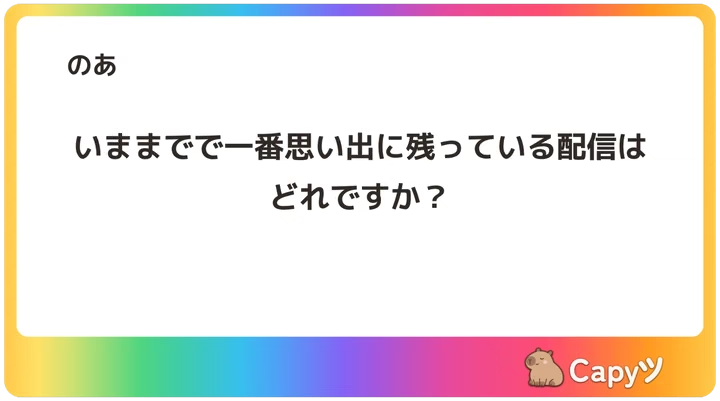
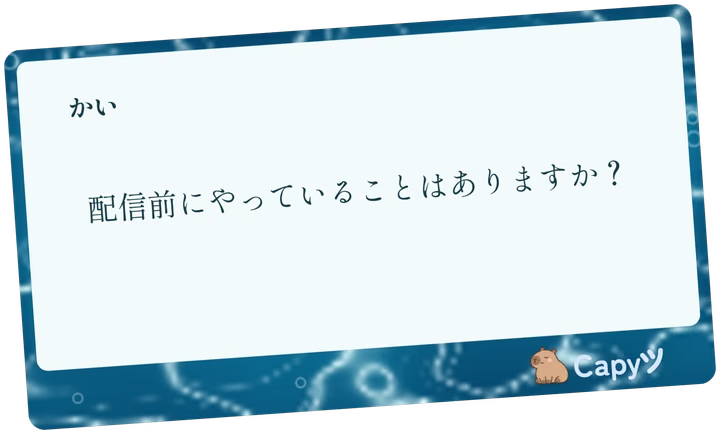
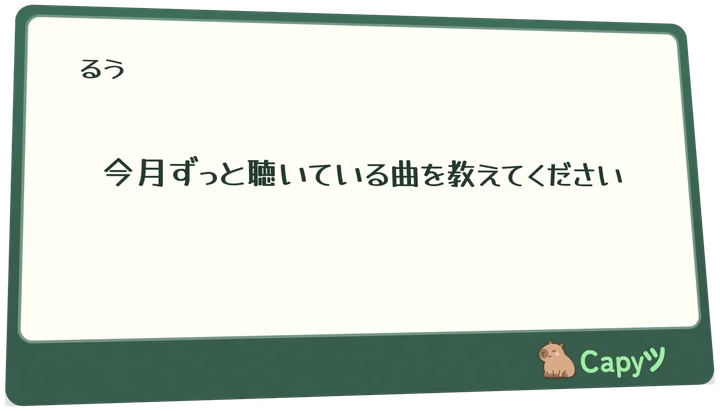
見た目
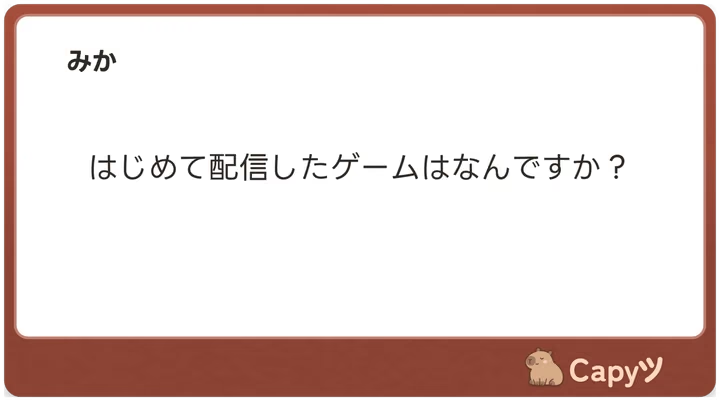
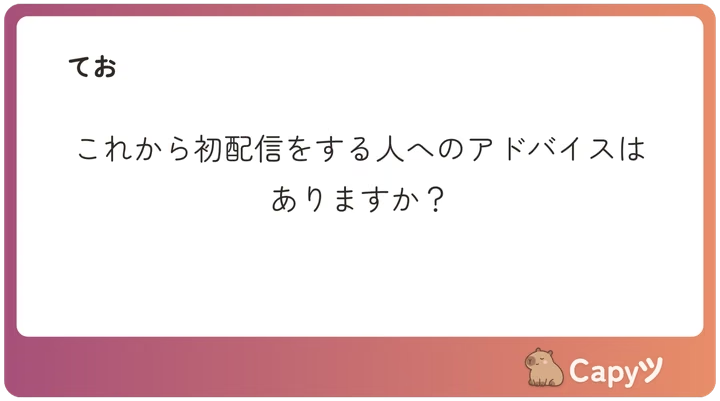
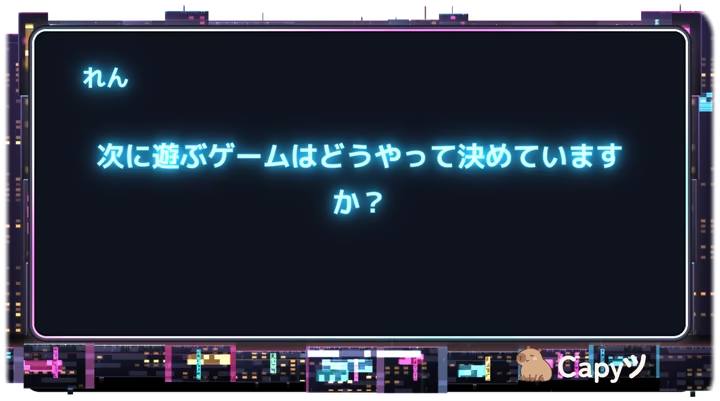
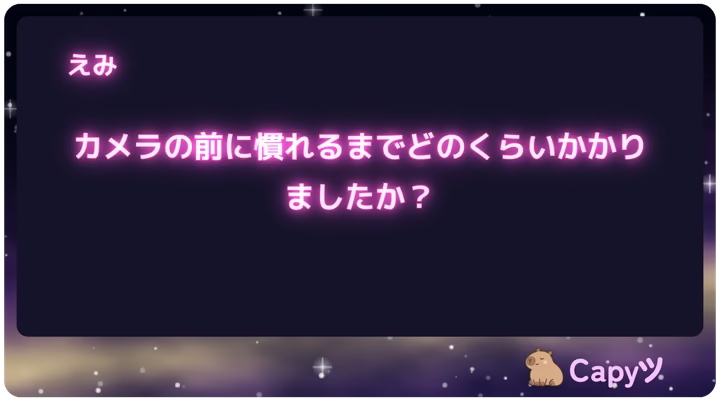
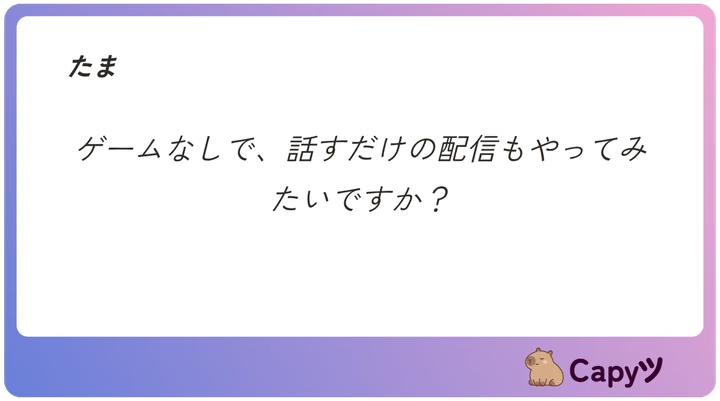
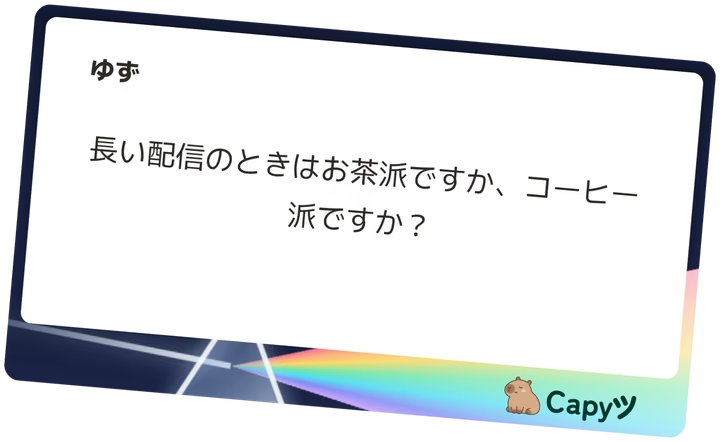
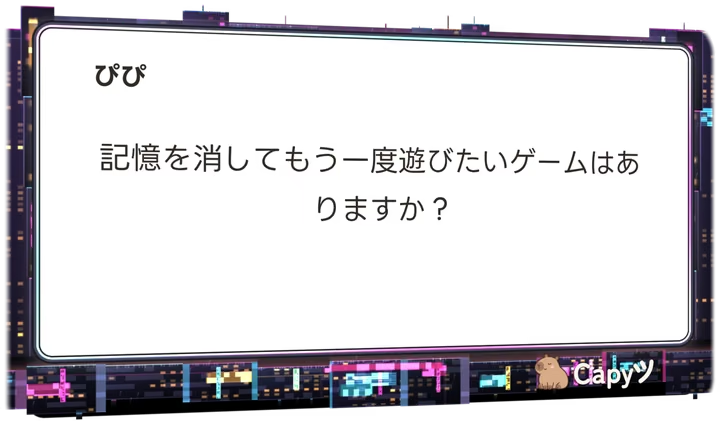
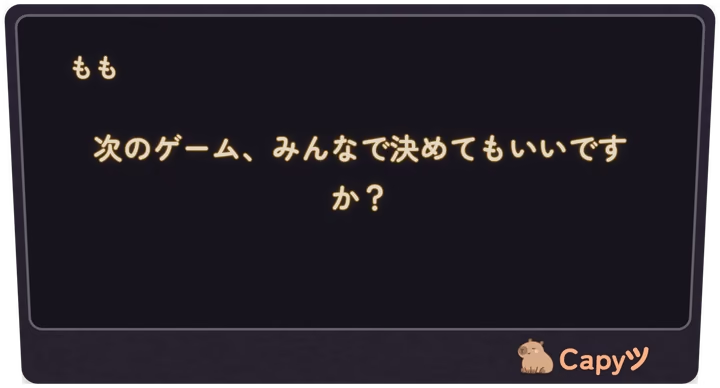
カードを、配信の雰囲気に合わせる。
色、枠、フォント、大きさ、傾き、アニメーションを変えられます。1通だけでも、まとめてでも設定できます。SNS に載せたい質問は、カードを PNG で保存できます。
ほかにも
話題ごとにタグ付け
届いたメッセージの話題をCapyツが読み取ってタグを付けるので、タグで絞り込めます。
読み上げ
カードが画面に出たら、そのまま読み上げることもできます。
よくある質問
テーマを作る前に。
メッセージを送る人は、アカウントが必要ですか?
いりません。スマホでもパソコンでも、リンクを開いて書いて送るだけです。
OBS 以外の配信ソフトでも使えますか?
使えます。Streamlabs や vMix など、ブラウザソースが使えるソフトなら大丈夫です。カードの背景は透明なので、今のシーンにそのまま重ねられます。
テーマを作って、リンクを配ろう。
時間があるときに読んで、出したいものを選んでおけば、次の配信ですぐ使えます。
はじめてのテーマを作る