
시청자 질문을 모아 방송 화면에 띄우세요.

사용 방법
링크에서 화면 속 카드까지, 네 단계.
-
테마 만들기
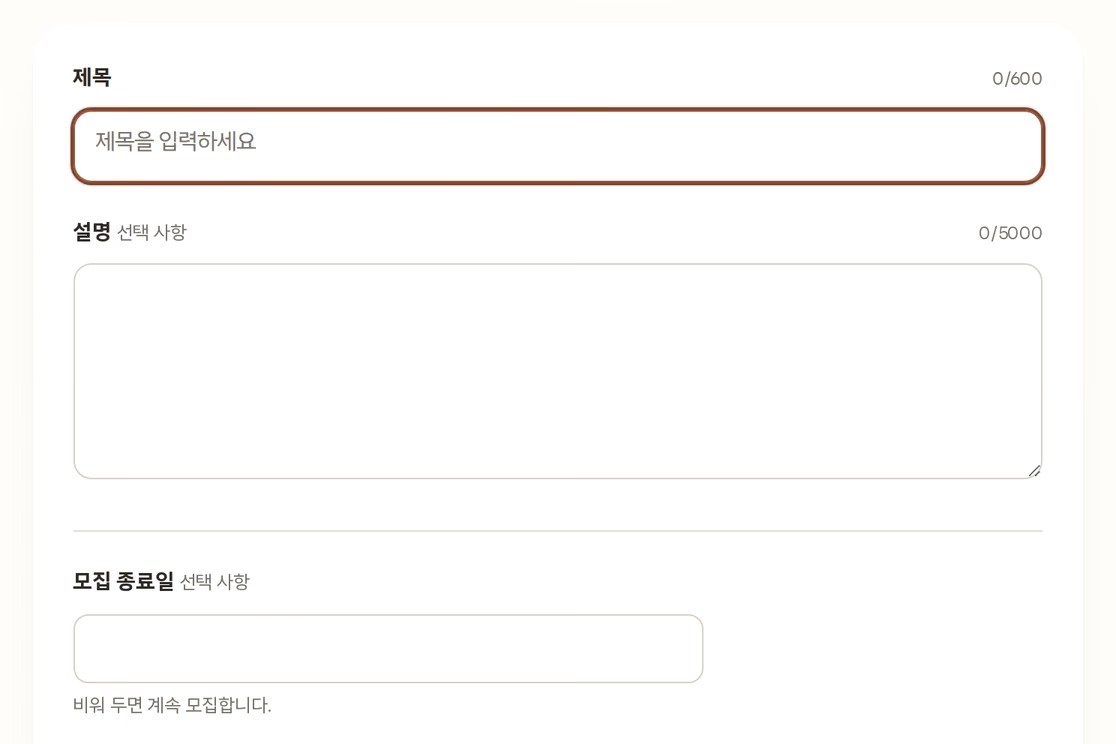
테마는 시청자에게 던지는 질문이에요. 제목을 쓰고, 필요하면 설명도 덧붙이고, 이름을 꼭 받을지와 언제까지 받을지 정해요.
-
링크 공유하기
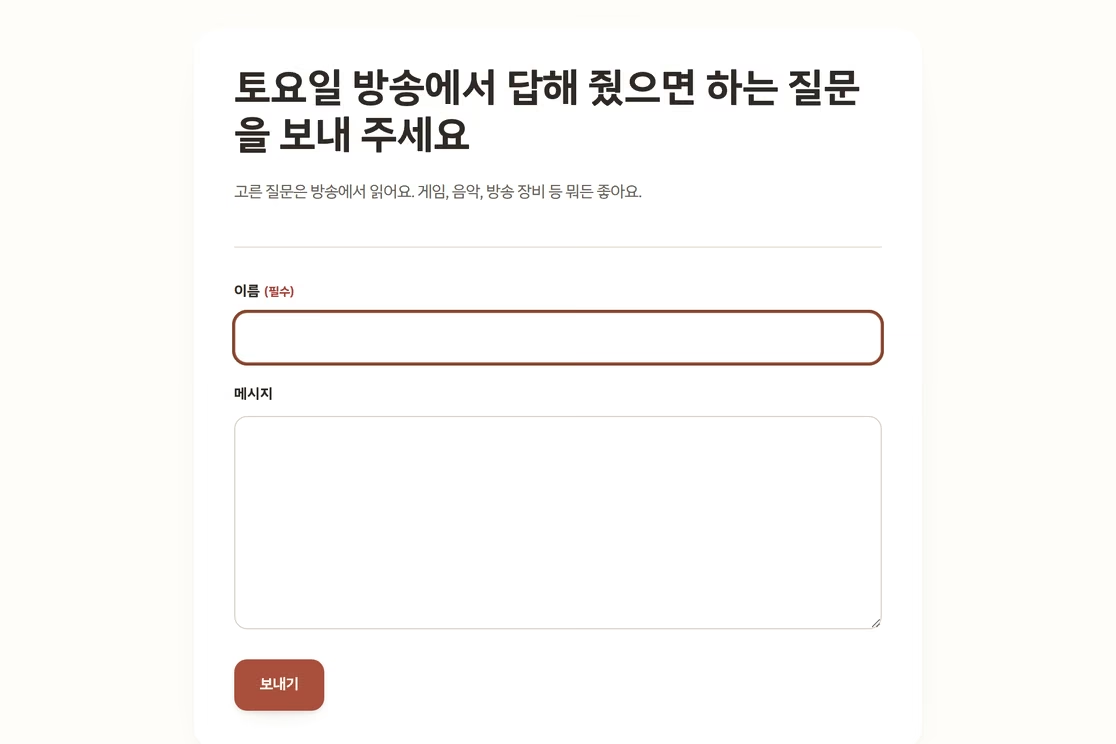
테마마다 링크가 따로 생겨요. 프로필이나 게시글, 방송 설명란에 올려 두면 거기로 메시지가 들어와요.
-
도착한 메시지 읽기
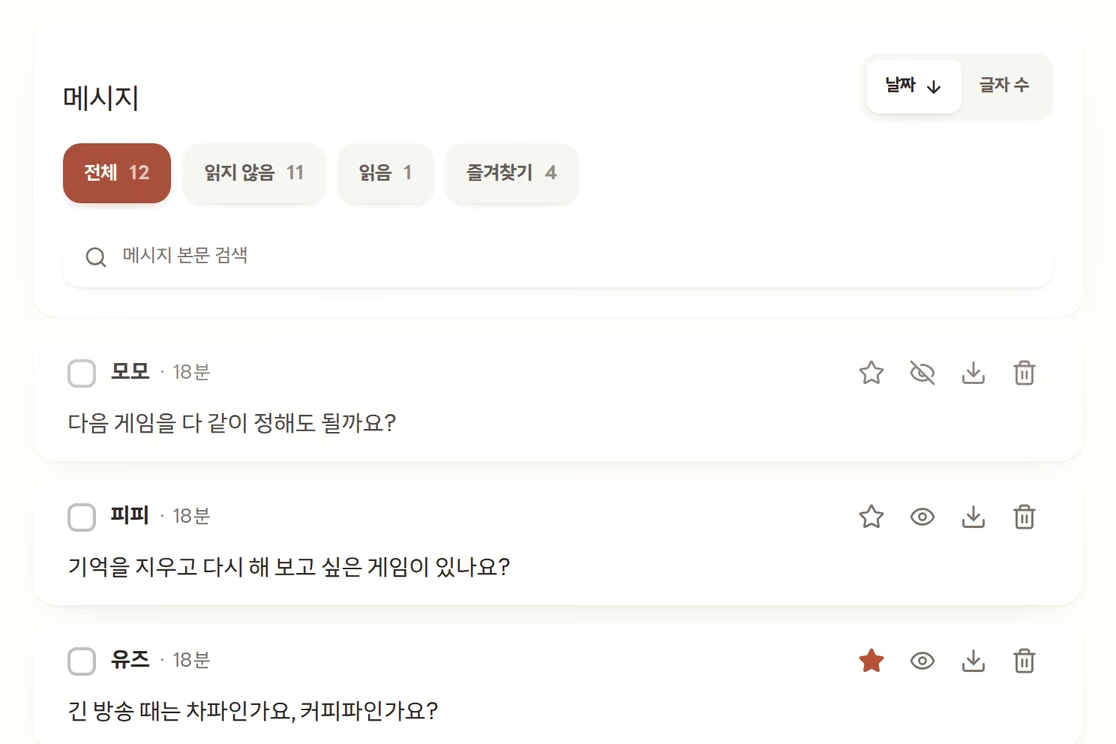
메시지는 한곳에 모여요. 검색하고, 정렬하고, 마음에 드는 건 즐겨찾기하고, 카드 디자인도 방송에 맞게 꾸밀 수 있어요.
-
방송에 띄우기
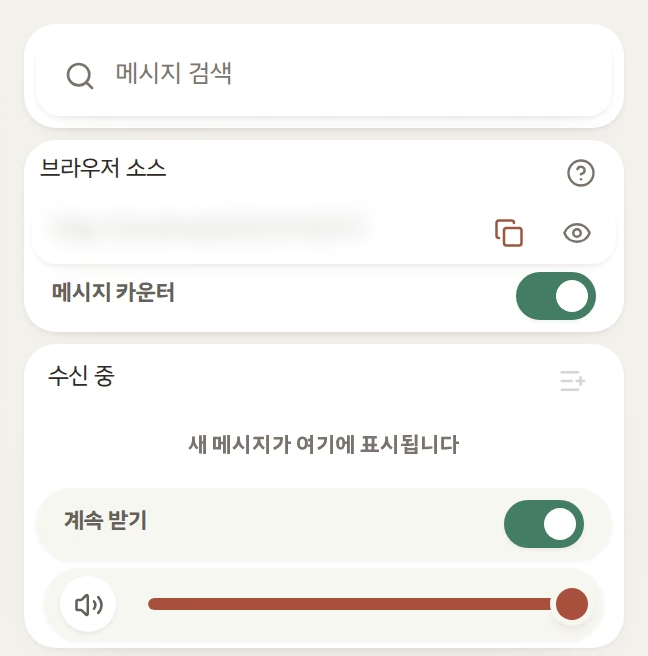
브라우저 소스 링크를 OBS에 붙여 넣으세요. 라이브 제어에서 고른 카드가 그대로 방송에 나와요.
라이브 제어
코너 전체를 이 한 화면에서.
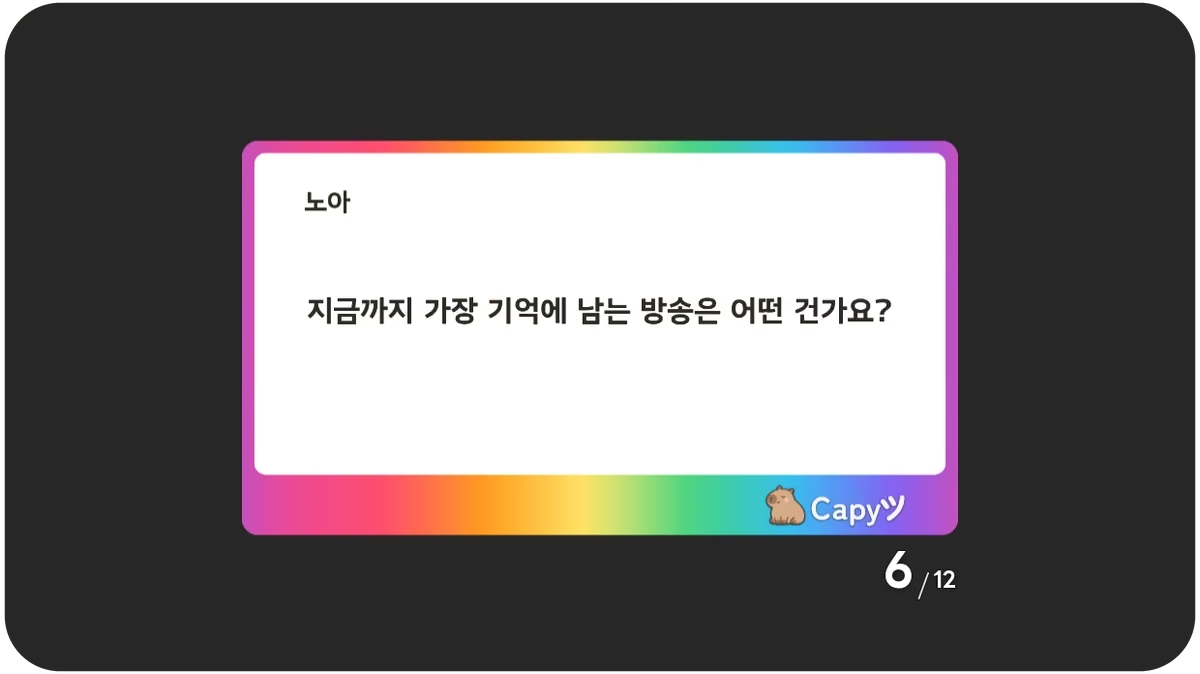
방송하는 동안 띄워 두는 화면이에요. 골라 둔 메시지가 모여 있고, 원하는 순서대로 하나씩 화면에 띄우면 돼요.
디자인
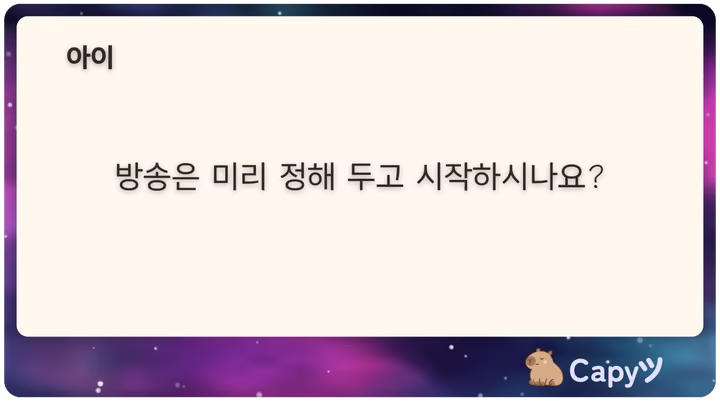
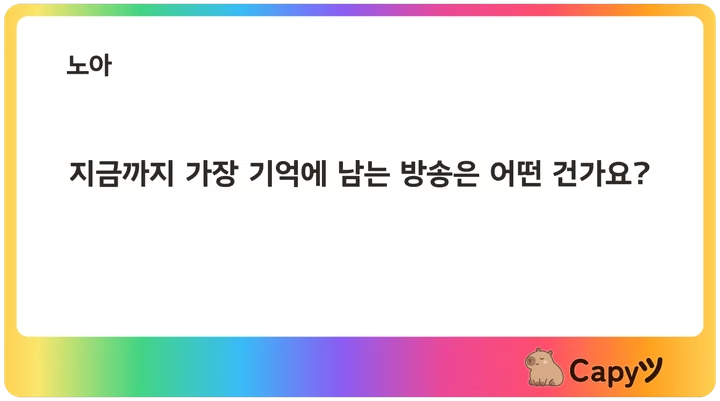
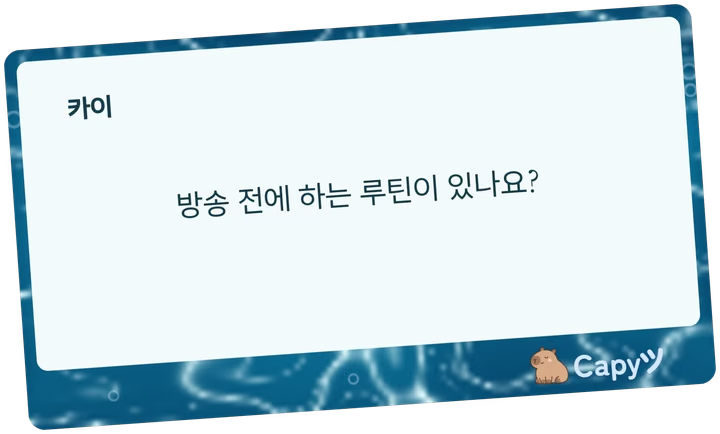
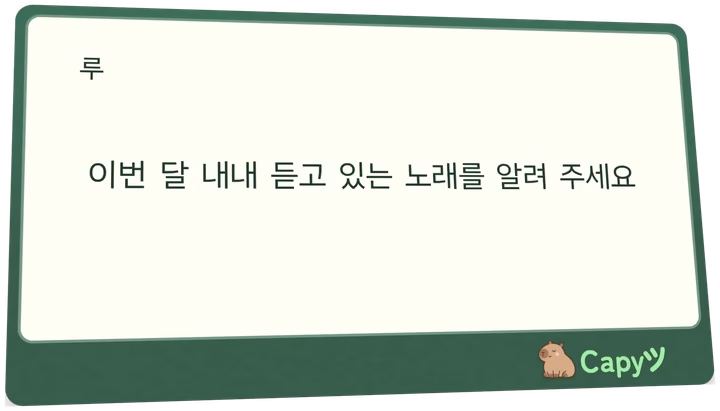
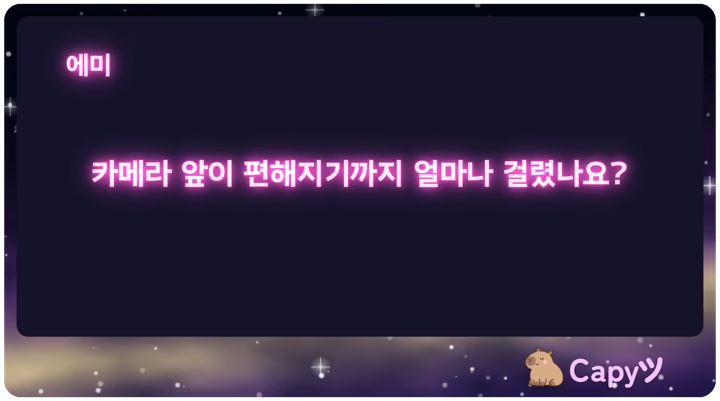
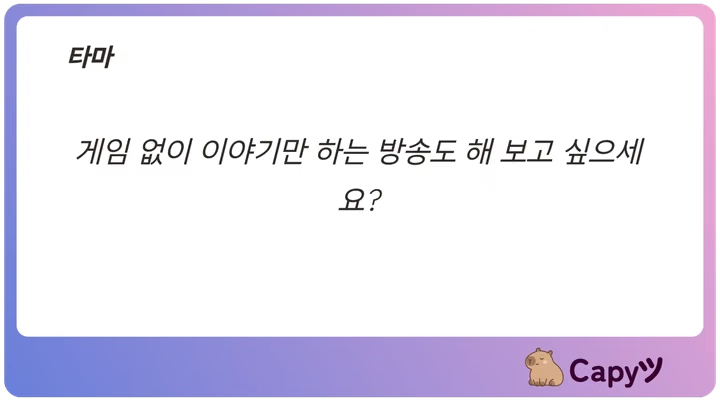
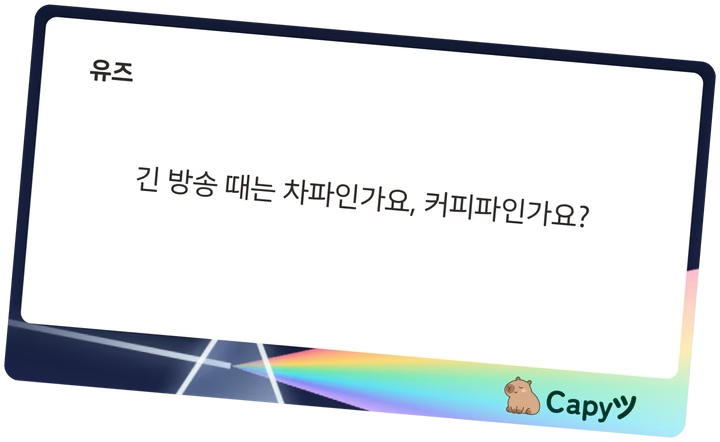
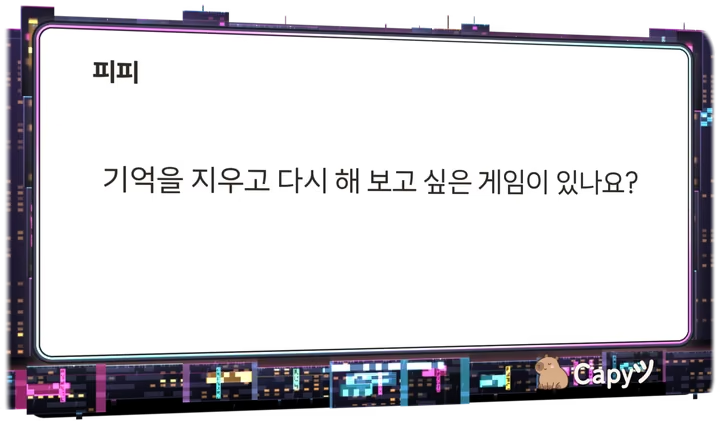
카드를 방송 분위기에 맞추세요.
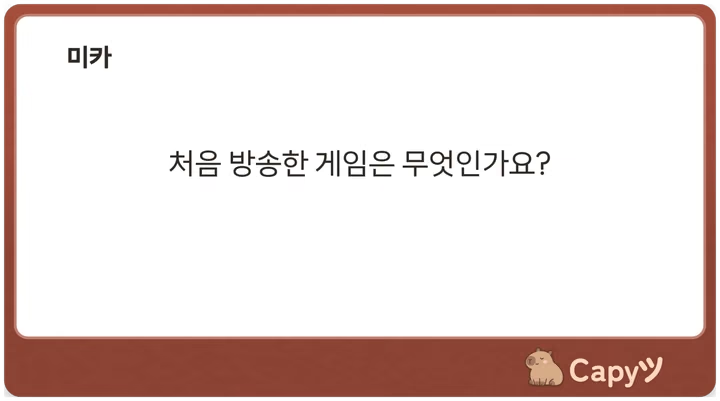
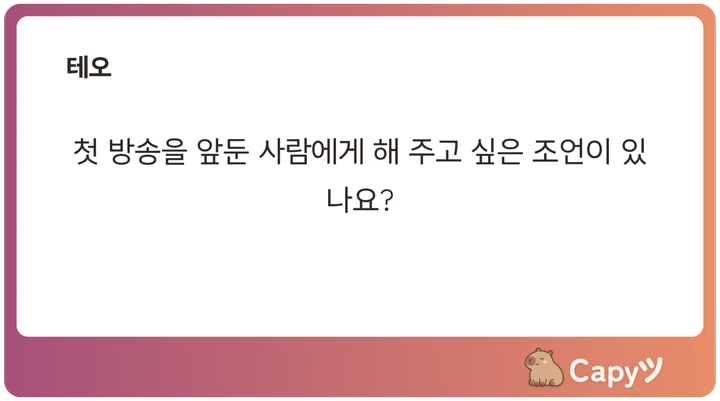
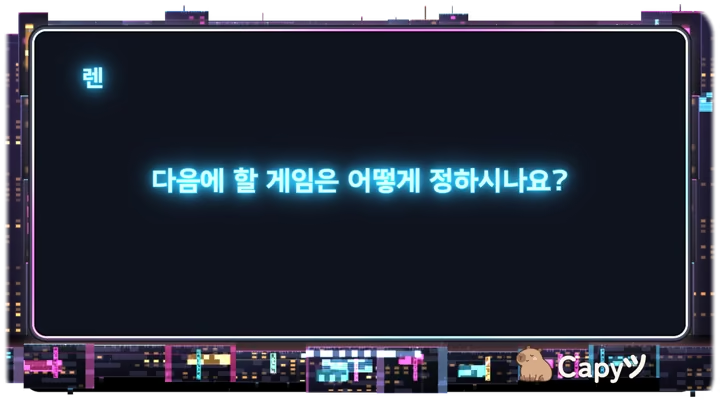
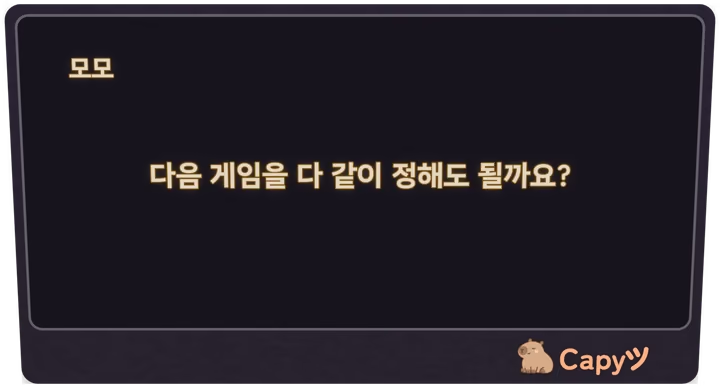
색, 테두리, 글꼴, 크기, 기울기, 애니메이션을 바꿀 수 있어요. 메시지 하나만 바꿔도 되고, 여러 개를 한 번에 바꿔도 돼요. SNS에 올리고 싶은 질문은 카드를 PNG로 내려받으면 돼요.
자주 묻는 질문
테마를 만들기 전에.
메시지를 보내는 사람도 계정이 필요한가요?
아니요. 휴대폰이나 컴퓨터에서 링크를 열고, 쓰고, 보내면 끝이에요.
OBS 말고 다른 프로그램도 되나요?
브라우저 소스를 쓸 수 있는 방송 프로그램이면 돼요. Streamlabs나 vMix도 괜찮아요. 카드 배경이 투명해서 지금 쓰는 장면 위에 그대로 얹혀요.
테마를 만들고 링크를 공유하세요.
시간 날 때 읽어 보고 마음에 드는 메시지를 골라 두면, 다음 방송에서 바로 쓸 수 있어요.
첫 테마 만들기